ALGENGAR SPURNINGAR UM PIVI OG PIVI PRO
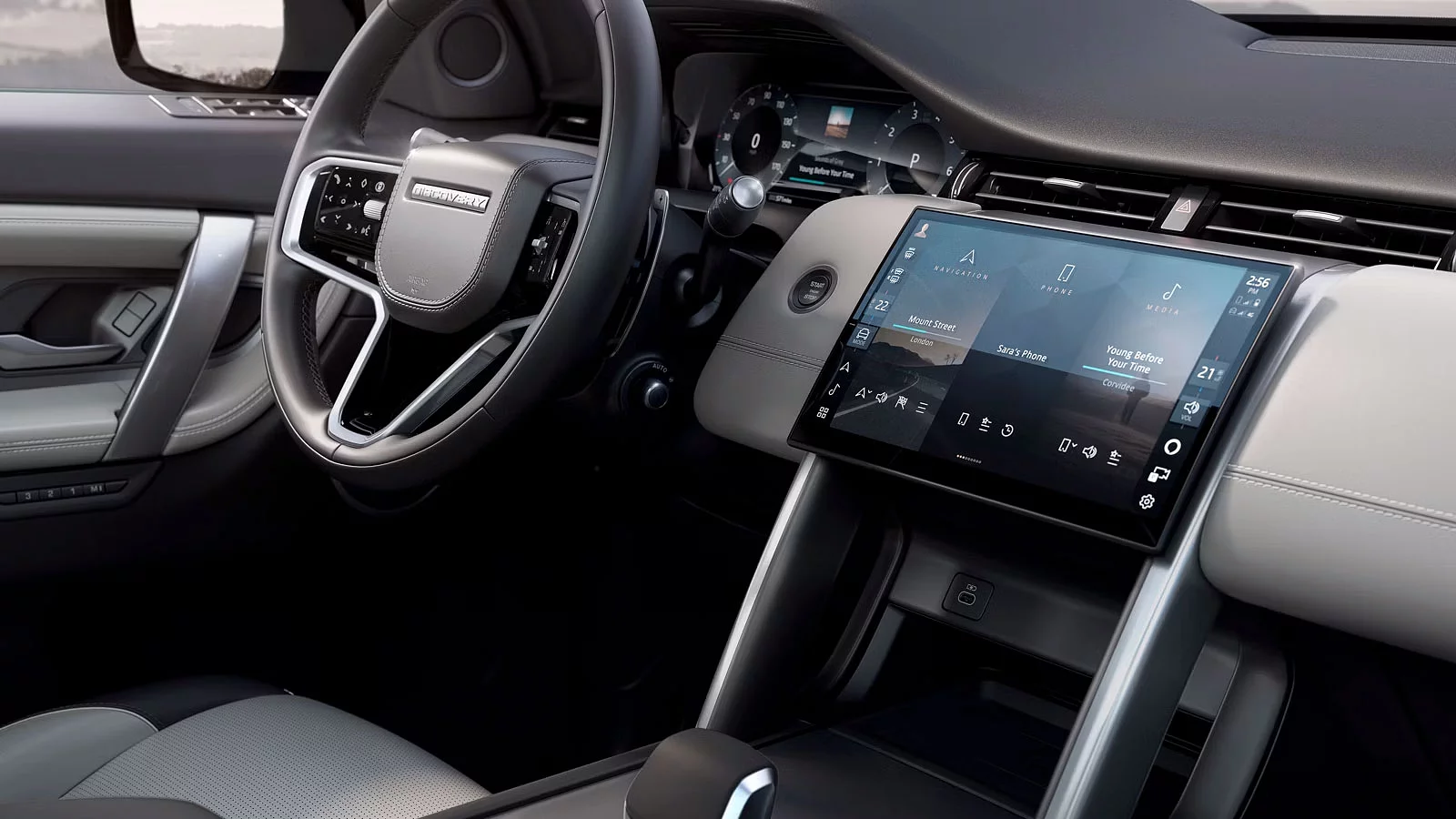
Finndu svör við algengustu spurningum okkar um upplýsinga- og afþreyingarkerfi Land Rover og tengda þjónustu.
ÖRYGGI OG EFTIRLIT
Hvað er Remote?
Með Remote-appinu geturðu tengst ökutækinu þínu úr snjallsímanum. Þú getur skoðað stöðu ökutækisins og stjórnað lykileiginleikum úr fjarlægð – til dæmis að læsa eða aflæsa hurðum eða forhita og kæla farþegarýmið áður en þú leggur af stað.
Athugið: Eiginleikar eru háðir aflrás, markaðslöggjöf og/eða framboði á markaði; hafðu samband við söluaðila til að fá nánari upplýsingar og fulla skilmála.
Athugið: Hægt er að hlaða niður í Apple App Store eða Google Play fyrir flesta Android- og Apple iOS snjallsíma. Land Rover Remote-appið krefst nettengingar, samhæfs snjallsíma, InControl-reiknings og Remote-áskriftar. Til að nota viðkomandi eiginleika áfram eftir upphafstímabil áskriftar þarf að endurnýja áskriftina og greiða viðeigandi gjöld.
Hverjir eru kostir Remote?
Tengstu ökutækinu hvar og hvenær sem er.
- Fylgstu með drægni ökutækisins á einfaldan hátt
- Vertu uppfærð/ur um öryggi ökutækisins
- Finndu ökutækið á korti
- Fylgstu með akstursvegalengd og stjórnaðu henni með ferlasögu sem hægt er að hala niður
Athugið: Eiginleikar eru háðir aflrás, markaðslöggjöf og/eða framboði á markaði; hafðu samband við söluaðila þinn til að fá nánari upplýsingar og fulla skilmála.
Athugið: Hægt er að hlaða niður í Apple App Store eða Google Play fyrir flesta Android- og Apple iOS-snjallsíma. Land Rover Remote-appið krefst nettengingar, samhæfs snjallsíma, InControl-reiknings og Remote-áskriftar. Til að nota viðkomandi eiginleika áfram eftir upphafstímabil áskriftar þarf að endurnýja áskriftina og greiða viðeigandi gjöld.
Get ég haft einn reikning og hlaðið Remote-appinu niður á fleiri en eitt tæki?
Já. Hægt er að hlaða Remote-appinu niður á fleiri en eitt tæki.
Athugið: Hver reikningur ætti að hafa sitt eigið notandanafn og lykilorð og ekki vera deilt; lykilorð eiga að vera einstök til að tryggja öryggi.
Hvernig get ég skoðað stöðu ökutækisins?
Opnaðu einfaldlega Remote-appið til að skoða stöðu ökutækisins, þar á meðal síðustu staðsetningu þess og núverandi eldsneytis- eða EV-drátt. Appið þitt bendir á vandamál og leiðir þig áfram með lausnir.
Athugið: Eiginleikar eru háðir aflrás, markaðslöggjöf og/eða framboði á markaði; hafðu samband við söluaðila til að fá nánari upplýsingar og fulla skilmála.
Athugið: Hægt er að hlaða niður í Apple App Store eða Google Play fyrir flesta Android- og Apple iOS-snjallsíma. Land Rover Remote-appið krefst nettengingar, samhæfs snjallsíma, InControl-reiknings og Remote-áskriftar. Til að nota viðkomandi eiginleika áfram eftir upphafstímabil áskriftar þarf að endurnýja áskriftina og greiða viðeigandi gjöld.
Hvernig finn ég ökutækið mitt í troðfullu bílastæði?
Með því að nota „Beep and Flash“ virknina eru hættuljós, dimmljós og hljóðmerki virkjuð til að auðvelda leit að ökutækinu í troðfullu bílastæði.
Athugið: Eiginleikar eru háðir aflrás, markaðslöggjöf og/eða framboði á markaði; hafðu samband við söluaðila til að fá nánari upplýsingar og fulla skilmála.
Athugið: Hægt er að hlaða niður í Apple App Store eða Google Play fyrir flesta Android- og Apple iOS-snjallsíma. Land Rover Remote-appið krefst nettengingar, samhæfs snjallsíma, InControl-reiknings og Remote-áskriftar. Til að nota viðkomandi eiginleika áfram eftir upphafstímabil áskriftar þarf að endurnýja áskriftina og greiða viðeigandi gjöld.
Er hægt að rekja staðsetningu mína í rauntíma?
Ökutæki eru ekki fylgt eftir í rauntíma nema SOS neyðarkall eða Optimised Land Rover Assistance kall sé virkjað. Þá er staðsetning ökutækisins send sjálfkrafa til viðeigandi neyðarþjónustu. Ef þú ert með Secure Tracker áskrift og hefur staðfest að ökutækið sé stolið, verður staðsetning þess rakin af Stolen Vehicle Tracking Centre.
Athugið: Land Rover notar staðsetningarupplýsingar til að veita þjónustu á borð við SOS neyðarkall og Optimised Roadside Assistance. Ef til neyðarkalls kemur eru staðsetningarupplýsingar deildar. Ef tilkynnt er um stuld þá eru rauntímaupplýsingar, þar sem þær eru tiltækar, sendar til samstarfsaðila okkar í eftirliti með stolnum ökutækjum.
Hvað er Secure Tracker?
Secure Tracker er stolins ökutækis eftirlitskerfi sem hjálpar til við að vernda ökutækið þitt. Ef einhver reynir að stela eða eiga við ökutækið þitt sendir kerfið viðvörun og deilir staðsetningu ökutækisins með eftirlitsstöð. Hún vinnur með lögreglu til að endurheimta ökutækið þitt þegar þjófnaður hefur verið staðfestur.
Secure Tracker Pro býður upp á aukna vörn. Það sannreynir að ökutækið sé notað með heimiluðum raflykli. Ef ökutækið er hreyft án rétts lykils sendir kerfið strax viðvörun til Stolnu ökutækja eftirlitsstöðvarinnar.
Athugið: Þú þarft áskrift að Remote, Secure Tracker eða Secure Tracker Pro og InControl reikning. Secure Tracker og Secure Tracker Pro þarf að virkja og ökutækið verður að vera á svæði með netsambandi. Til að halda áfram að nota viðkomandi eiginleika eftir upphafstímabil áskriftarinnar verður þú að endurnýja áskriftina og greiða viðeigandi gjöld.
Valkvæmir eiginleikar og framboð þeirra geta verið mismunandi eftir bifreiðarlýsingu (módeli og aflrás) og/eða krafist uppsetningar annarra eiginleika. Vinsamlegast hafðu samband við næsta söluaðila fyrir frekari upplýsingar eða stilltu ökutækið þitt á netinu.
Hvernig virkar Secure Tracker?
Secure Tracker deilir staðsetningu ökutækisins með Stolnu ökutækja eftirlitsstöðinni. Þessar upplýsingar eru sendar til lögreglu til að hjálpa til við að rekja ökutækið þitt í tilfelli staðfests þjófnaðar.
Athugið: Þú þarft áskrift að Remote, Secure Tracker eða Secure Tracker Pro og InControl reikning. Secure Tracker og Secure Tracker Pro þarf að virkja og ökutækið verður að vera á svæði með netsambandi. Til að halda áfram að nota viðkomandi eiginleika eftir upphafstímabil áskriftarinnar verður þú að endurnýja áskriftina og greiða viðeigandi gjöld.
Valkvæmir eiginleikar og framboð þeirra geta verið mismunandi eftir bifreiðarlýsingu (módeli og aflrás) og/eða krafist uppsetningar annarra eiginleika. Vinsamlegast hafðu samband við næsta söluaðila fyrir frekari upplýsingar eða stilltu ökutækið þitt á netinu.
Hjálpar Secure Tracker til að lækka tryggingariðgjöldin mín?
Secure Tracker og Secure Tracker Pro uppfylla Thatcham flokkunarstaðla og eru viðurkennd af tryggingafélögum. Þetta þýðir að þú gætir verið gjaldgengur fyrir afslátt á bílatryggingu þinni.
Athugið: Þú þarft áskrift að Remote, Secure Tracker eða Secure Tracker Pro og InControl reikning. Secure Tracker og Secure Tracker Pro þarf að virkja og ökutækið verður að vera á svæði með netsambandi. Til að halda áfram að nota viðkomandi eiginleika eftir upphafstímabil áskriftarinnar verður þú að endurnýja áskriftina og greiða viðeigandi gjöld.
Valkvæmir eiginleikar og framboð þeirra geta verið mismunandi eftir bifreiðarlýsingu (módeli og aflrás) og/eða krafist uppsetningar annarra eiginleika. Vinsamlegast hafðu samband við næsta söluaðila fyrir frekari upplýsingar eða stilltu ökutækið þitt á netinu.
Hvað gerist ef sjálfvirk þjófnaðarviðvörun fer í gang fyrir ökutækið mitt?
Ef sjálfvirk þjófnaðarviðvörun fer af stað mun Theft Alert skjár birtast í Remote-appinu eða þú færð SMS tilkynningu. Af öryggisástæðum verða allir eiginleikar í Remote-appinu óvirkjaðir.
Athugið: Þú þarft áskrift að Remote, Secure Tracker eða Secure Tracker Pro og InControl reikning. Secure Tracker og Secure Tracker Pro þarf að virkja og ökutækið verður að vera á svæði með netsambandi. Til að halda áfram að nota viðkomandi eiginleika eftir upphafstímabil áskriftarinnar verður þú að endurnýja áskriftina og greiða viðeigandi gjöld.
Valkvæmir eiginleikar og framboð þeirra geta verið mismunandi eftir bifreiðarlýsingu (módeli og aflrás) og/eða krafist uppsetningar annarra eiginleika. Vinsamlegast hafðu samband við næsta söluaðila fyrir frekari upplýsingar eða stilltu ökutækið þitt á netinu.
Hvað gerist ef ég er með Secure Tracker og ökutækinu mínu er stolið?
Þú færð tilkynningu í appinu sem hvetur þig til að athuga ökutækið. Ef þú hefur áhyggjur af því að því hafi verið stolið geturðu haft samband við Stolnu ökutækja eftirlitsstöðina sem mun vinna með yfirvöldum til að rekja bílinn.
Athugið: Þú þarft áskrift að Remote, Secure Tracker eða Secure Tracker Pro og InControl reikning. Secure Tracker og Secure Tracker Pro þarf að virkja og ökutækið verður að vera á svæði með netsambandi. Til að halda áfram að nota viðkomandi eiginleika eftir upphafstímabil áskriftarinnar verður þú að endurnýja áskriftina og greiða viðeigandi gjöld.
Valkvæmir eiginleikar og framboð þeirra geta verið mismunandi eftir bifreiðarlýsingu (módeli og aflrás) og/eða krafist uppsetningar annarra eiginleika. Vinsamlegast hafðu samband við næsta söluaðila fyrir frekari upplýsingar eða stilltu ökutækið þitt á netinu.
Get ég fylgst með staðsetningu ökutækisins í rauntíma?
Þegar rakningin hefur verið virkjuð geturðu ekki séð rauntímastaðsetningu ökutækisins. Henni er deilt með Stolnu ökutækja eftirlitsstöðinni sem mun vinna með lögreglu til að endurheimta bílinn.
Athugið: Land Rover notar staðsetningarupplýsingar til að veita þjónustu á borð við SOS Emergency Call og Optimised Roadside Assistance. Ef þú tilkynnir bílinn stolið og ert með Secure Tracker áskrift verður rauntímastaðsetning, þar sem hún er aðgengileg, send til samstarfsaðila okkar í stolnu ökutækja rekningu.
Ef ég er með Secure Tracker, hvað gerist ef ökutækinu mínu er ekið burt eða dregið?
Ef þú ert með virka Secure Tracker-áskrift og veist að ökutækið þitt verður flutt geturðu virkjað Transport Mode. Hann verður virkur í 72 klukkustundir og kemur í veg fyrir að þjófnaðarviðvörun sé send til Stolnu ökutækja eftirlitsstöðvarinnar.
Athugið: Þú þarft áskrift að Remote, Secure Tracker eða Secure Tracker Pro og InControl reikning. Secure Tracker og Secure Tracker Pro þarf að virkja og ökutækið verður að vera á svæði með netsambandi. Til að halda áfram að nota viðkomandi eiginleika eftir upphafstímabil áskriftarinnar verður þú að endurnýja áskriftina og greiða viðeigandi gjöld.
Valkvæmir eiginleikar og framboð þeirra geta verið mismunandi eftir bifreiðarlýsingu (módeli og aflrás) og/eða krafist uppsetningar annarra eiginleika. Vinsamlegast hafðu samband við næsta söluaðila fyrir frekari upplýsingar eða stilltu ökutækið þitt á netinu.
Get ég tilkynnt ökutækið mitt stolið þegar ég er á ferðalagi í Evrópu?
Ef ökutækinu þínu er stolið á meðan þú ert að ferðast í einhverju af uppgefnum löndum skaltu hafa strax samband við Stolnu ökutækja eftirlitsstöðina. Ferlið er það sama og á heimamarkaðnum þínum. Secure Tracker þjónustan er í boði á þeim mörkuðum þar sem þú ert áskrifandi, auk eftirfarandi landa: Andorra, Austurríki, Belgía, Búlgaría, Króatía, Kýpur, Tékkland, Danmörk, Eistland, Finnland, Frakkland, Þýskaland, Grikkland, Ungverjaland, Írland, Ítalía, Lettland, Litháen, Lúxemborg, Malta, Mónakó, Holland, Noregur, Pólland, Portúgal, Rúmenía, Slóvakía, Slóvenía, Spánn, Svíþjóð, Sviss og Bretland.
Athugið: Þú þarft áskrift að Remote, Secure Tracker eða Secure Tracker Pro og InControl reikning. Secure Tracker og Secure Tracker Pro þarf að virkja og ökutækið verður að vera á svæði með netsambandi. Til að halda áfram að nota viðkomandi eiginleika eftir upphafstímabil áskriftarinnar verður þú að endurnýja áskriftina og greiða viðeigandi gjöld.
Valkvæmir eiginleikar og framboð þeirra geta verið mismunandi eftir bifreiðarlýsingu (módeli og aflrás) og/eða krafist uppsetningar annarra eiginleika. Vinsamlegast hafðu samband við næsta söluaðila fyrir frekari upplýsingar eða stilltu ökutækið þitt á netinu.
Hvað gerist ef ég endurnýja ekki Secure Tracker?
Ef þú endurnýjar ekki Secure Tracker færð þú ekki lengur aðgang að stolins ökutækis rekningu (Stolen Vehicle Tracking) í ökutækinu þínu. Þetta getur haft áhrif á tryggingariðgjöld. Hafðu samband við tryggingafélagið þitt til að fá frekari upplýsingar um áhrifin af því að vera ekki með rakninguna virka.
Athugið: Þú þarft áskrift að Remote, Secure Tracker eða Secure Tracker Pro og InControl reikning. Secure Tracker og Secure Tracker Pro þarf að virkja og ökutækið verður að vera á svæði með netsambandi. Til að halda áfram að nota viðkomandi eiginleika eftir upphafstímabil áskriftarinnar verður þú að endurnýja áskriftina og greiða viðeigandi gjöld.
Valkvæmir eiginleikar og framboð þeirra geta verið mismunandi eftir bifreiðarlýsingu (módeli og aflrás) og/eða krafist uppsetningar annarra eiginleika. Vinsamlegast hafðu samband við næsta söluaðila fyrir frekari upplýsingar eða stilltu ökutækið þitt á netinu.
Hver er munurinn á handvirku og sjálfvirku SOS neyðarkalli?
Sjálfvirkt SOS neyðarkall er virkjað ef árekstur er greindur eða loftpúðar springa. Ökutækið þitt mun sjálfkrafa láta neyðarþjónustur vita og deila GPS-staðsetningu þinni. Handvirk SOS neyðarhringingu er komið af stað þegar farþegi ýtir á SOS neyðarhnappinn í loftræstieiningunni.
Notar SOS neyðarkall símann hjá ökumanninum til að tengjast?
Nei. SOS neyðarkall notar sérstakt kerfi með innbyggðu eSIM-korti.
Hvar get ég notað SOS neyðarkall?
SOS neyðarhringingarþjónustan er tiltæk í því landi þar sem þú skráðir þig í InControl þjónustuna og í löndum þar sem 112 neyðarnúmerið er notað.
Athugið: Í löndum sem nota 112 er aðeins stutt við talhringingar; staðsetningarupplýsingar eru ekki sendar til neyðarþjónustunnar.
Hvað gerist ef ökutækið lendir í árekstri og símasamband er ekki til staðar?
Ökutækið mun reyna að tengja hringingu nokkrum sinnum. Ef ekki finnst neitt farsímasamband, verður ekki hægt að hringja. Hnappurinn hættir að blikka gult og verður aftur rauður.
Hvað gerist ef ég ýti fyrir slysni á SOS neyðarhnappinn?
Ef þú ýtir óvart á SOS neyðarhnappinn verður hringingu komið af stað. Þegar símtalið tengist neyðarviðbragðsteymi verður þú að láta starfsmanninn vita að hringing hafi verið ýtt á fyrir slysni, annars gætirðu orðið fyrir óþarfa fjárhagslegum kostnaði.
Notar Optimised Land Rover Assistance hringingin símann hjá ökumanninum til að tengjast?
Nei. Optimised Land Rover Assistance hringingin notar sérstakt kerfi með innbyggðu SIM-korti í ökutækinu.
Hvar get ég notað Optimised Land Rover Assistance?
Þú getur notað Optimised Land Rover Assistance þjónustuna í öllum löndum sem falla undir Land Rover Assistance þjónustusamninginn. Ef þú notar þjónustuna á ferðalagi í öðru landi sem er hluti af samningnum verður þú tengdur við aðstoðarþjónustu í heimalandi þínu, sem mun skipuleggja aðstoð á nákvæma staðsetningu þína.
Athugið: Nauðsynlegt er að hafa netsamband og roamingsamband.
Hvað gerist ef hnappurinn fyrir Optimised Land Rover Assistance er ýtt á fyrir slysni?
Ef þú ýtir óvart á hnappinn fyrir Optimised Land Rover Assistance verður hringingu komið af stað. Þegar símtalið tengist verður þú að láta starfsmanninn vita að hringingin var ýtt á fyrir slysni, annars gætirðu orðið fyrir óþarfa kostnaði.
Ef Land Rover Assistance áskriftin mín rennur út á undan Protect þjónustunni minni, get ég þá samt hringt í Optimised Land Rover Assistance?
Optimised Land Rover Assistance eiginleikinn sem er innifalinn í Protect þjónustunni veitir ekki sjálfstæða bilanavernd. Það bætir við aðstoðina sem felst í Land Rover Assistance áskriftinni. Ef áskrift þín rennur út mun hnappurinn samt tengja þig við þjónustudeildina, en þú gætir þurft að greiða fyrir þá þjónustu sem veitt er, þar sem þú ert ekki lengur með virka bilanavernd.
AFÞREYING- OG MIÐLUN
Þarf ég SIM-kort til að nota „Online Pack með gagnapakka“?
Nei, þú þarft ekki ytra SIM-kort til að nota Online Pack með gagnapakka, þar sem ökutækið þitt kemur með innbyggt SIM-kort.
Athugið: Aðgengi getur verið mismunandi eftir markaði og eldri árgerðum. Hafðu samband við viðurkenndan söluaðila fyrir frekari upplýsingar.
Hefur áskrift að Online Pack með gagnapakka áhrif á aðrar tengdar vörur?
Online Pack með gagnapakka er hannað til að bæta upplifun þína í bílnum með því að bjóða upp á afþreyingu í gegnum öpp frá þriðja aðila, raddaðstoð eins og Alexa*, og veðuruppfærslur.
Aðrar áskriftir — Remote, Secure Tracker og Connected Navigation Pro — virka sjálfstætt og eru ekki háðar því hvort þú ert með Online Pack með gagnapakka eða ekki.
*Aðgengi eiginleika getur verið mismunandi eftir markaði.
Er Apple CarPlay eða Android Auto hluti af Online Pack með gagnapakka?
Apple CarPlayTM og Android AutoTM eru staðalbúnaður og eru ekki hluti af neinum áskriftarpakka.
*Aðgangur að Apple CarPlayTM og Android AutoTM er háður markaðsframboði.
Hvaða eiginleikar fylgja með við endurnýjun Online Pack áskriftarinnar minnar?
Með endurnýjun á Online Pack áskrift færðu aðgang að streymiþjónustum fyrir tónlist, útvarp og hlaðvörp frá þriðja aðila, sérsniðnum fyrir notkun í bíl. Þú færð einnig aðgang að veður- og loftgæðaforritum* til að halda þér upplýstum um aðstæður. Áskriftin inniheldur einnig Connected Speech og Alexa*, sem gera þér kleift að stjórna ýmsum aðgerðum og nálgast upplýsingar handfrjálst.
*Eiginleiki háður markaðsframboði.
Hvernig tengi ég reikningana mína við InControl-reikninginn minn?
Gakktu fyrst úr skugga um að InControl-reikningurinn þinn sé tengdur prófílnum þínum. Þegar þú býrð til nýjan prófíl mun kerfið ræsa uppsetningarleiðbeiningar sem leiða þig í gegnum lykilskref sem gera þér kleift að búa til prófíl og tengja hann við InControl-reikninginn þinn, fljótt og auðveldlega.
Í appvalmyndinni skaltu ýta á táknið „Tengja reikninga“ og leita að forritinu sem þú vilt tengja. Þú getur annaðhvort skannað QR-kóðann með snjallsímanum þínum eða valið „Senda mér tölvupóst“ til að fá tengil á innskráningarsíðuna. Þegar þessu er lokið mun ökutækið þitt fá tilkynningu úr skýinu og staðfesta að reikningarnir séu tengdir. Þú getur strax byrjað að nota þjónustuna í ökutækinu; tengd þjónusta birtist sem tákn í appavalmyndinni.
Af hverju spilar efnið mitt ekki alltaf?
Aðgengi efnis veltur á styrkleika netsins þar sem það er streymt á netinu. Gakktu úr skugga um að þú hafir góða nettengingu.
Verða Live Apps sjálfkrafa tiltæk?
Já, þegar nýtt Live App verður tiltækt verður það uppfært sjálfkrafa í ökutækinu þínu svo lengi sem þú ert með gilt Online Pack áskrift. Í sumum tilfellum þarf að tengja InControl-reikninginn þinn við samhæfa þjónustu frá þriðja aðila. Til að gera þetta skaltu smella á hnappinn „Tengja reikninga“ í appaöpp, velja Live App að eigin vali og fylgja leiðbeiningunum á skjánum. Þegar tengingu er lokið verða Live öpp aðgengileg beint annaðhvort í valmynd miðlaspilara eða í valmyndavalinu á miðlaskjá heimaskjásins.
Er DAB útvarp hluti af áskrift?
DAB útvarp er fáanlegt en er ekki hluti af neinni tengdri áskriftarþjónustu.
Get ég breytt röðinni á listanum mínum yfir ‘Uppáhalds’?
Já. Á ‘Uppáhalds’-skjánum, snertu og haltu útvarpsstöðinni sem þú vilt færa í 2–3 sekúndur. Dragðu hana síðan, án þess að sleppa, í nýja stöðu í röð uppáhaldsstöðvanna.
Hvernig eru FM stöðvar skipulagðar í fjölmiðlasafninu?
Þegar þú velur flipann ‘Stöðvar’ í fjölmiðlaspilaranum sýnir hann allar fáanlegar FM stöðvar eftir tíðni. Ef þú vilt raða listanum eftir stöðvarnafni geturðu breytt því í ‘Útvarpsstillingum’. Með því að smella á lyklaborðstáknið efst í hægra horninu á skjánum geturðu slegið inn ákveðna tíðni, t.d. 92,5.
Hvernig bæti ég útvarpsstöð við ‘Uppáhalds’ listann minn?
Á annað hvort ‘Spilara’- eða ‘Stöðvar’-skjánum skaltu smella á stjörnuna. Stöðvar birtast í þeirri röð sem þú bætir þeim við.
Hvernig fjarlægi ég stöð af ‘Uppáhalds’-listanum mínum?
Smelltu á stjörnuna við stöðina sem þú vilt fjarlægja – þá verður hún ekki lengur á listanum yfir uppáhaldsstöðvar.
Hvernig skipti ég milli útvarpsstöðva?
Þegar þú ert í ‘Spilara’ skaltu smella á örvarnar við hlið útvarpsstöðvarinnar til að skipta milli fáanlegra stöðva miðað við staðsetningu þína og móttöku. Að öðrum kosti geturðu valið ‘Stöðvar’-flipann til að hoppa milli stöðva eða, með ‘Uppáhalds’-flipanum, skipt milli allra uppáhalds útvarpsstöðvanna þinna.
Athugið: Með því að nota hnappana á stýrinu ferðu í gegnum uppáhalds útvarpsstöðvarnar þínar.
Eru ‘Uppáhalds’ eins og fyrirframstilltar stöðvar í útvarpskerfinu?
Já, ‘Uppáhalds’-skjár fjölmiðlaspilara veitir yfirlit yfir allar uppáhalds útvarpsstöðvar þínar, óháð bandi (t.d. FM, AM, DAB) – sem auðveldar að finna uppáhaldsstöðina þína án þess að skipta um útvarpsband.
Þú getur einnig nálgast uppáhalds útvarpsstöðvar þínar beint af heimaskjánum þegar útvarp er valið sem miðlun með því að smella á stjörnutáknið með þremur línum sem birtist í miðlaflísinni.
Einnig geturðu ýtt á raddstýringartakkann á stýrinu og notað raddskipun til að spila þá útvarpsstöð sem þú vilt.
Hvaða eiginleika get ég stjórnað með nýja raddstýringarkerfinu?
Til að virkja stjórntæki ökutækisins með skipuninni „Hey Land Rover“ skaltu fara í Stillingar > Allar stillingar > Almennar > Raddstillingar > Vökuorð ON. Þú getur einnig stillt eigið vökuorð í raddstillingunum.
Get ég notað orð til að virkja eins og í sumum stafrænum aðstoðarforritum?
Raddstýringarkerfið gerir þér kleift að stýra miðlun, leiðsögn, síma og loftkælingu handfrjálst. Til að virkja raddstýringu skaltu einfaldlega segja „Hey Land Rover“ eða ýta á raddstýringartakkann á stýrinu.
Get ég breytt tungumáli raddstýringarkerfisins?
Raddtungumál er stillt miðað við kerfistungumál. Til að velja annað tungumál fyrir raddstýringarkerfið skaltu velja annað kerfistungumál í stillingavalmynd ökutækisins.
Af hverju heyrast ekki stefnuljósahljóð meðan á raddstýringu stendur?
Með því að draga úr öllum bakgrunnshljóðum eykst nákvæmni raddþekkingar.
Í stillingum raddstýringar er val um staðfestingu og endurgjöf; hvað merkir það?
Með virkri ‘staðfestingu raddskipana’ staðfestir raddstýringarkerfið skipunina með því að endurtaka hana. Til dæmis, eftir að þú segir „Hringdu heim“ mun kerfið segja „Hringi heim“. Að slökkva á þessari virkni hraðar upp úrvinnslu skipana. Með virkri ‘raddendurgjöf’ gefur kerfið til kynna hvað þú átt að segja næst. Þegar þúhefur vanist kerfinu geturðu slökkt á þessu til að stytta samskiptatímann. Athugaðu þó að kerfið gæti þurft frekara inntak við tilteknar aðstæður, jafnvel þegar ‘raddendurgjöf’ er óvirk. Einnig er hægt að grípa fram í kerfinu á meðan það talar.
Af hverju þekkir raddstýringarkerfið ekki sumar útvarpsstöðvar?
Þetta getur gerst þegar nokkrar útvarpsstöðvar hafa svipað nafn. Í slíku tilviki birtir kerfið lista yfir mögulegar stöðvar. Smelltu einfaldlega á nafnið eða lestu upp númerið.
Þú getur einnig reynt að segja fullt nafn stöðvarinnar.
Er hægt að stjórna Online Media Player með röddinni?
Þú getur opnað Online Media Player með raddstýringu með því að segja „Hey Land Rover“ eða með því að smella á raddtakkann á stýrinu með skipunum eins og „Ræstu Online Media“ eða „Ræstu spilarann“. Online Media Player virkar einnig með skipunum í gegnum Alexa.
Get ég notað færanlegt geymsludrif?
Við mælum ekki með notkun ytri geymsludrifa þar sem orkunotkun þeirra getur verið mjög mismunandi.
Er hraðhleðsla studd?
USB‑C tengið í spjaldinu sem tengist upplýsinga‑ og afþreyingarkerfinu styður hraðhleðslu upp á 15 W.
Er einhver munur á virkni USB‑tengja í bílnum?
Spjaldið framan í bílnum er með eitt hefðbundið USB‑tengi og eitt USB‑C‑tengi, bæði tengd Pivi upplýsinga‑ og afþreyingarkerfinu. Bæði tengin styðja Apple CarPlay®2 og Android AutoTM3. Öll önnur USB‑tengi í bílnum eru aðeins til hleðslu.
Er USB 3.0 stutt?
Já.
Hvaða stærð USB‑minnislykla má nota?
USB‑minnislyklar allt að 128 GB hafa verið prófaðir með allt að 10.000 lögum. Afköst geta minnkað með stærri minnislyklum eða fleiri lögum.
Athugaðu að áður en USB‑lykillinn er notaður gætirðu þurft að forsníða hann sem FAT32 eða NTFS ef hann er ekki þegar í þessum sniðum. Gakktu úr skugga um að vista öll gögn á USB‑lyklinum því endurformun eyðir öllum gögnum.
Hvaða hljóðskrár eru studdar til spilunar?
Pivi og Pivi Pro1 styðja eftirfarandi hljóðformöt: AAC, MP4, MP3, WAV, OGG, AIF, FLAC og MKV.
Eftirfarandi skráarendingar eru studdar: AAC, M4A, M4B, MP3, WAV, PCM, WMA, OGG, AIF, AIFF, AIFC, FLAC og MKA.
Athugið: USB‑minnislyklar ættu að vera forsniðnir sem FAT32 eða NTFS. exFAT er ekki stutt.
LEIÐSÖGN
Ég hef valið gervihnattakortayfirlit en aðeins einn skjárinn sýnir gervihnattamynd – hvers vegna?
Leiðsögustillingar leyfa þér að velja gervihnattakortayfirlit annaðhvort fyrir Interactive Driver Display eða snertiskjáinn, þannig að þú getur haft hvaða samsetningu kortayfirlita sem þér hentar á mismunandi skjám.
Hvernig get ég leitað eftir áhugaverðum stöðum (POI) á leiðinni minni?
Veldu POI-flokk eða sláðu inn leitarfyrirmæli, t.d. „ítalskir veitingastaðir“. Færðu kortið meðfram leiðinni þinni; eftir nokkrar sekúndur birtast ítalskir veitingastaðir.
Hvernig vel ég mismunandi kortayfirlit í sýndar mælaskjánum?
Til að breyta útliti Interactive Driver Display skaltu fara í stillingarnar í gegnum stýrið. Fyrir aðrar stillingar fyrir mælaskjáinn skaltu fara í aðalstillingar Pivi Pro > Navigation > Driver Display.
Hvers vegna hættir kortið í leiðsögn að fylgja þegar ég klípur til að aðdraga/útdraga?
Um leið og þú hefur samskipti við kortið fer það í „Explore“ ham. Þessi hamur gerir þér kleift að skoða staði og athuga leið eða umferð á svæðinu. Kortið fer aftur í „Guidance“ ham eftir 60 sekúndur eða þegar þú ýtir á miðjuhnappinn neðst á snertiskjánum.
Stundum samsvarar hámarkshraðaupplýsingin sem birtist í leiðsögukerfinu ekki hraðaskiltunum, hvers vegna?
Ef ökutækið þitt er búið umferðarskiltaþekkingu birtist sambland upplýsinga úr innbyggðum kortagrunni og sjáanlegum vegaskiltum. Hins vegar, í ákveðnum aðstæðum getur vegaskilti verið utan sjónsviðs myndavéla ökutækisins – til dæmis ef skiltinu er komið fyrir nálægt gatnamótum á hliðargötu eða kerfið les skilti á aðrein eða gatnamótum.
Ef ökutækið þitt er ekki búið umferðarskiltaþekkingu byggjast hraðatakmarkanir sem birtast á þeim upplýsingum sem voru tiltækar þegar kortagrunnurinn var gerður.
Athugið: Hraðatakmörk og staðsetningar öryggismyndavéla eru uppfærðar þegar innbyggðu kortin eru uppfærð.
Þrátt fyrir að reynt sé að veita réttar upplýsingar ber ökumaðurinn alltaf ábyrgð á að fylgja umferðarreglum.
Þegar ég leita að áfangastað sýnir kerfið fjarlægðina, en eftir að ég staðfesti áfangastaðinn eykst fjarlægðin verulega?
Til að veita hraðari niðurstöður er fjarlægðin í leit reiknuð sem bein lína. Nákvæmari fjarlægð er reiknuð þegar allur leiðin er skipulögð.
Hve marga viðkomustaði get ég bætt við á leiðinni?
Þú getur bætt við eins mörgum viðkomustöðum og þú vilt, þar á meðal áfangastaðnum. Þeir raðast í þeirri röð sem þú bætir þeim við. Til að endurraða viðkomustöðunum skaltu pikka á stækkunartáknið þar sem ETA er birt. Þetta sýnir viðkomustaðina.
Af hverju sýnir heimaskjárinn áætlaðan komutíma (ETA) fyrir áfangastað sem ég hef ekki valið?
Leiðsögukerfið lærir reglulegar ferðir þínar og spáir fyrir um hugsanlegan áfangastað. ETA miðast við núverandi umferðarskilyrði. Með Commute-virkni getur kerfið veitt ETA þótt þú stillir ekki áfangastað – til að halda þér upplýstum um mögulegar tafir á uppáhaldsleiðinni þinni. Ef þú stundum ekur aðra leið að sama stað mun kerfið læra þá leið líka. Þegar kerfið hefur lært fleiri en eina leið að sama áfangastað sýnir það fljótlegustu leiðina og ETA miðað við aðstæður. Þegar þú byrjar ferðina birtist leiðin sem lína á kortinu en án beygju-fyrir-beygju leiðbeininga. Ef umferðarlag þitt verður fyrir töfum og þú víkur frá þinni venjulegu leið mun kerfið spyrja hvort þú viljir fá raddleiðsögn. Ef ný, hraðari leið er fundin sem þú hefur ekki ekið áður, stingur kerfið upp á henni. Þegar þú færir þig á ókunnuga vegi mun kerfið (ef Smart Voice Guidance er virkt) kveikja á beygju-fyrir-beygju leiðbeiningum. Þegar þú ert kominn aftur á kunnuga vegi þagnar raddleiðsögnin sjálfkrafa.
Hve margar ferðir þarf að aka til sama áfangastaðar áður en 'Commute' eiginleikinn lærir leiðina?
Yfirleitt þarf tvær ferðir til sama áfangastaðar frá sama upphafsstað áður en Commute er lærð. Núverandi tími þarf einnig að vera innan ±1 klukkustund frá lærðum brottfarartíma.
Hvernig set ég áfangastað?
Það eru nokkrar leiðir til að stilla áfangastað með Pivi Pro1. Fyrst eru aðferðir sem eru aðgengilegar beint frá heimaskjá leiðsagnar þegar enginn áfangastaður hefur verið stilltur:
1. Settu heimilið sem áfangastað. Pikkaðu einfaldlega á heimilistáknið í leiðsagnarflís heimaskjásins. Kerfið reiknar leiðina út frá þínum stillingum, sem hægt er að breyta í leiðsögustillingum.
Athugið: Ef heimilisstaður hefur ekki verið stilltur mun kerfið opna leiðsögukerfið og leiða þig í gegnum ferlið að stilla hann. Í öryggisskyni getur verið skynsamlegt að velja stað nægilega nálægt heimilinu í stað nákvæmrar heimilisfangs.
2. Með því að pikka á leitartáknið í leiðsagnarflís opnast leiðsögukerfið með sjálfgefna leitar síðu. Pikkaðu á POI flokkstáknið (t.d. matur og drykkur) eða á leitarstikuna til að slá inn ákveðinn stað, heimilisfang eða (þar sem stutt er) póstnúmer. Heimilisföng má slá inn sem eina línu. Þegar þú slærð leitar kerfið að mögulegum niðurstöðum og býður sjálfvirkar orðatilögur. Með því að pikka á fjölda niðurstaðna eða felulyklaborðs tákn birtast niðurstöður. Pikkaðu á niðurstöðu til að skoða lista yfir samsvarandi niðurstöður.
Dæmi: Sláðu inn ‘stjörnu’, pikkaðu á ‘niðurstöður’. Kerfið sýnir niðurstöður sem innihalda ‘stjörnu’. Pikkaðu á ‘Starbucks’ til að sjá tiltæka Starbucks staði í kringum þig. Kortið uppfærir leitar svæðið þegar þú zoomar eða færir kortið. Pikkaðu á ‘Go’ til að hefja leiðbeiningar strax eða pikkaðu á staðinn til að fá frekari upplýsingar.
3. Þú getur tvísmellt á leiðsagnartáknið neðst á snertiskjánum til að fara beint í skjáinn ‘Destination’ (Áfangastaður). Þar geturðu valið einn af þremur valkostum: ‘Address entry’, ‘Search’ eða ‘Destinations’. ‘Destinations’ inniheldur Heimili, Nýlega valda staði, Uppáhalds staði, Deilda staði eða Commutes.
4. Þegar commute er tiltæk birtist hún í leiðsagnarflís heimaskjásins. Ef fleiri en ein commute er tiltæk, miðað við staðsetningu og tíma, birtist ‘commutes available’. Að pikka á leiðsagnarflísina fer með þig beint á lista yfir tiltækar ferðir.
5. Þú getur einnig valið áfangastað af kortaskjánum með því að pikka á valmyndartáknið í neðra horninu. Þar birtast aftur valkostirnir ‘Address’, ‘Search’ og ‘Destinations’.
6. Þú getur sent staði eða áfangastaði til ökutækisins í gegnum Route Planner snjallsímaappið eða vefsíðuna. Staður sem er vistaður í Route Planner birtist í uppáhalds áfangastöðum þegar ökutækið tengist interneti og samstillir áfangastaði. Ef Navigation er opið þegar nýr áfangastaður berst sem pop-up skaltu pikka á ‘nota núna’ til að staðfesta hann. Staðir sem eru sendir sem áfangastaðir via Route Planner birtast í ‘recent destinations’.
Af hverju birtist ekki áfangastaðurinn sem ég sendi í bílinn?
Áfangastaðir berast aðeins þegar ökutækið er með hæfa gagnatengingu. Í sumum tilfellum, þrátt fyrir að kerfið sýni tengingu, getur farsímanetið verið yfirfullt eða svæðið haft lélega móttöku og hindrað sendingu áfangastaðarins.
Hvernig get ég skoðað aðrar leiðir?
Eftir að þú hefur valið áfangastað og staðfest hann með því að smella á ‘GO’ birtist stuttlega pop‑up gluggi. Smelltu á ‘Routes’ til að sjá sjálfgefna leið (efst) og allt að tvær aðrar leiðir. Veldu þá leið sem þú vilt og smelltu á ‘start’ til að hefja leiðbeiningar.
Hvernig nota ég leitina að áfangastað?
Sláðu einfaldlega inn stað, póstnúmer eða heimilisfang í leitarreitinn. Jafnvel þótt stafsetningin sé röng mun leitin átta sig á staðnum. Smelltu á fjölda niðurstaðna eða felulyklaborðs táknið til að sýna niðurstöður.
Ef ökutækið þitt er með gagnatengingu mun leitin nota nýjustu gögn í skýinu auk innbyggða gagnagrunnsins.
Hver er skilvirkasta leiðin til að leita að áfangastað?
Til að spara tíma skaltu ýta á felulyklaborðs táknið eða fjölda niðurstaðna þegar þú hefur slegið inn nægilega marga stafi til að kerfið sýni 5 niðurstöður (fyrir 10” skjái) eða 8 niðurstöður (fyrir stærri skjái). Þetta birtir allan lista mögulegra niðurstaðna. Pikkaðu á nafn í listanum til að láta kerfið leita miðað við textann sem var sleginn inn.
Þegar ég slæ inn póstnúmer í Address entry valkostinum, af hverju er enginn kostur til að bæta húsnúmeri við?
Póstnúmeraleitin leitar frá miðpunkti póstnúmers. Hins vegar er mögulegt að leita með götuheiti og húsnúmeri.
Af hverju birtist eldsneytisviðvörunartákn stundum þegar ég stilli áfangastað?
Táknið birtist til að vara þig við að þú hafir ekki nægilegt eldsneyti/orku til að ljúka ferðinni án eldsneytis- eða hleðslustopps.
Til að bæta eldsneytis- eða hleðslustoppi inn á leiðina skaltu smella á eldsneyti/orku viðvörunina. Þá birtast bensín- eða hleðslustöðvar meðfram leiðinni nálægt þeim punkti sem þú þarft að stöðva – og áætlaður komutími uppfærir sig.
Hvað er arrival view?
Þegar þú ert um það bil fimm mínútum frá áfangastað birtist pop‑up gluggi sem býður þér að leita að bílastæðum. Með því að pikka á ‘sýna bílastæði’ birtist listi yfir næstu bílastæði við áfangastaðinn. Fjarlægðin milli áfangastaðarins og hvert bílastæðis er sýnd. Þegar þú pikka á ‘Go’ er bílastæðið bætt við sem viðkomustaður.
Hvað er Smart Voice Guidance?
Þegar Smart Voice Guidance er virkt í leiðsögustillingum mun kerfið vara þig við umferðartöfum á reglulegum ferðum og mæla með öðrum leiðum ef þær eru tiltækar. Ef ný leið inniheldur vegi sem þú þekkir ekki mun kerfið sjálfkrafa kveikja á raddleiðsögn og beygju‑fyrir‑beygju myndleiðbeiningum. Þegar þú kemur aftur á kunnuga vegi þagnar kerfið sjálfkrafa.
Hvað eru commutes?
Kerfið lærir leiðir sem þú ekur reglulega frá einum stað til annars, til dæmis frá vinnu heim og öfugt. Aðrar reglulegar ferðir á svipuðum tíma dags geta einnig verið lærðar.
Á heimaskjánum, sem og í aðalskjá leiðsögukerfisins, birtir kerfið allt að þrjá spáð áfangastaði út frá vélarnámi. Áfangastaðurinn er sýndur ásamt veginum á leiðinni til aðgreiningar milli mismunandi leiða á sama áfangastað. Einnig er sýndur áætlaður komutími (ETA) svo þú sjáir hvort ferðatíminn er í samræmi við venjulega ferð.
Hvernig virkar sjálfvirk commute byrjun?
Án þess að leið eða commute leiðsögn sé stillt getur kerfið ekki upplýst um tafir. Með því að virkja sjálfvirka commute virkni í leiðsögustillingum mun kerfið spá fyrir um einn hugsanlegan áfangastað miðað við reglulegar ferðir þínar. Commute leiðsögn hefst sjálfkrafa ef leiðin sem þú tekur er nákvæmlega sú sama og spáð var.
Með commute leiðsögn virka getur kerfið samt varað þig við umferðartöfum á leiðinni (eftir því hvar slys eða tafir eru og hvaða valkostir eru fyrir hendi), svo þú getir valið aðra leið ef þörf er á.
Hvað gerir stillingin „mirror info panel“ í leiðsagnarstillingum fyrir Interactive Driver Display?
Inni á aðalskjá leiðsagnar í Touchscreen-skjánum birtist upplýsingaspjald þegar smellt er á örina til hliðar við næstu beygjuupplýsingar. Þar sjást mismunandi upplýsingar við hliðina á kortasýn leiðsagnarinnar. Með því að strjúka til vinstri eða hægri á spjaldinu er hægt að velja aðrar sýnir. Valkostir fela í sér beygjulista, áttavita, umferðarlista, kortasýn með leiðinni sem eftir er og yfirlitssýn leiðarinnar. Þegar valkosturinn „spegil upplýsingaspjald“ er virkjaður í leiðsagnarstillingum birtist upplýsingaspjaldið sem sést á Touchscreen-skjánum einnig við hlið kortasýnarinnar þegar fullkortasýn er valin í Interactive Driver Display. Þetta gerir þér kleift að sjá allar helstu leiðsögnarupplýsingar beint fyrir framan þig og losar Touchscreen-skjáinn fyrir aðra notkun eftir þínum óskum.
Í „leiðsagnar“ ham, get ég sérsniðið hvaða tilkynningar birtast í leiðsögn?
Já, þú getur sérsniðið hvaða tilkynningar birtast með því að fara í stillingar leiðsagnar.
Get ég virkjað hljóðviðvaranir um umferð frá staðbundnum útvarpsstöðvum?
Já, farðu í Stillingar > Allt > Forrit > Fjölmiðlar > AM/FM stillingar > Umferðartilkynningar > Á
Get ég stillt hljóðstyrk leiðsagnarviðvarana og viðvörunarkerfis fyrir bílastæði (Park Distance Control)?
Já, hægt er að stilla hljóðstyrk allra hljóðgjafa frá Pivi Pro1 að þínum óskum. Á meðan hljóðgjafinn er virkur skaltu einfaldlega stilla aðalhljóðstyrkstakkann þar til þú nærð þeim styrk sem þú vilt.
Hvaða ávinningur fylgir Connected Navigation Pro áskriftinni minni?
Connected Navigation Pro kerfið veitir uppfærða leiðsöguupplifun sem er samþætt bílnum þínum. Það notar loftnet á þaki bílsins til að tryggja samfellt samband, jafnvel erlendis*. Það virkar áfram þótt engin símamerki séu*.
- Rauntíma umferðargögn: Veitir uppfærðar umferðarupplýsingar til að forðast umferðarhnúta og hagræða leiðinni.
- Netleiðsögn: Gerir kleift að skipuleggja leiðir miðað við núverandi aðstæður á vegum.
- Upplýsingar um tiltækar hleðslustöðvar og verð fyrir rafbíla á leiðinni.
- Gervihnattayfirlit.
- Netleit: Leitar eftir áfangastöðum með umsögnum, stjörnugjöf og myndum til að styðja við ákvörðunartöku.
- Bílastæðaaðgengi*
- Eldsneytisverð
- Staðsetning öryggismyndavéla
- Kortauppfærslur**
*Eiginleiki háður markaðsframboði.
**Reglur um sanngjarna notkun gilda
Í mörkuðum þar sem almennar öryggisreglur 2 (GSR2) gilda eru kortauppfærslur veittar í samræmi við löggjöf frá árgerð 2024, óháð Connected Navigation Pro áskrift. Athugið: Til að fá upplýsingar um hvaða markaðir tilheyra GSR2 skaltu vísa á tiltekinn tengil. Ef vafi er um GSR2 reglur varðandi ökutækið, leitaðu ráðgjafar hjá söluaðila eða viðurkenndum viðgerðaraðila.
Verða kortin mín uppfærð ef ég er ekki með virka Connected Navigation Pro áskrift?
Þú þarft virka Connected Navigation Pro áskrift til að uppfæra kort sjálfkrafa. Hins vegar getur þú handvirkt hlaðið niður og sett upp kort á ábyrgðartíma ökutækisins. Til þess skaltu heimsækja eftirfarandi slóð
Í GSR2 mörkuðum eru kortauppfærslur veittar samkvæmt löggjöf frá árgerð 2024, óháð stöðu Connected Navigation Pro áskriftar. Auk þess geta notendur í GSR2 mörkuðum handvirkt uppfært kort via USB. Til að fá frekari upplýsingar skaltu heimsækja tiltekinn tengil.
Athugið: Til að fá upplýsingar um hvaða markaðir eru hluti af GSR2 skaltu vísa á tiltekinn tengil. Ef vafi er um GSR2 reglur varðandi ökutækið skaltu leita ráðgjafar hjá söluaðila eða viðurkenndum viðgerðaraðila.
Hversu oft eru kortin uppfærð?
Kort eru uppfærð mánaðarlega* og sjálfkrafa í bakgrunni ef virk Connected Navigation Pro áskrift er til staðar. Kort má einnig hlaða niður handvirkt án endurgjalds á ábyrgðartímabili ökutækisins** í gegnum slóðina hér að neðan. Mælt er með að framkvæma þessar uppfærslur að minnsta kosti árlega.
Athugið að reglur um sanngjarna notkun gilda og aðgengi getur verið mismunandi eftir markaði vegna staðbundinnar löggjafar.
*Að undanskildu Japan og Tyrklandi; kortauppfærslur eru fáanlegar á tveggja mánaða fresti og fjögurra mánaða fresti, í sömu röð.
**Háð markaðsframboði.
Eru kort uppfærð yfir loftið eða með USB-flutningi?
Staðbundin kort sem byggja á staðsetningu ökutækisins eru uppfærð yfir loftið (OTA). Fyrir önnur svæði þarf að hlaða uppfærslum niður með USB, sem er mælt með að gera einu sinni á ári. Fyrir Connected Navigation Pro með virkt leyfi verða uppfærslur OTA, en allt kortasvæðið uppfærast út frá uppsetningu ökutækisins. Athugaðu að reglur um sanngjarna notkun gilda og aðgengi getur verið mismunandi eftir markaði vegna staðbundinnar löggjafar.
Þegar ég er stopp við hlið upptendra vega fæ ég stundum viðvaranir um að ökutækið sé á hreyfingu og missi aðgang að eiginleikum?
Þetta stafar af samblandi öryggiskrafna og umferðarreglna.
Ökutæki með vél í gangi, óháð gírstillingu, telst ekki alltaf fullkomlega kyrrt – hreyfiskynjarar okkar fylgjast áfram með ökutækinu og geta í sumum tilfellum greint hreyfingu frá hjólskynjurum.
Lagalega þurfa ákveðnir eiginleikar að stöðvast um leið og hjólin byrja að snúast. Í sumum tilfellum getur minnstu hreyfing kveikt á þessu. Í þessum aðstæðum skaltu setja á handbremsu eða nota fótbremsu.
Eftir að hafa bakkað ökutækið og síðan ekið áfram birtist Park Distance Control skjárinn á snertiskjánum – hvernig get ég falið hann?
Til að minnka gluggann tímabundið en halda hljóðviðvörunum skaltu pikka á krossinn í horninu á Park Distance Control glugganum.
Þegar hraði ökutækisins fer yfir 11 mph / 16 km/klst verður Park Distance Control óvirkt sjálfkrafa.
Af hverju birtist alltaf bakkmyndavélin þegar ég set í bakkgír – en ekki 360° mynd ef það var síðasta val?
Þetta er gert af öryggisástæðum. Bakkmyndavélin hefur mun víðara sjónarhorn þegar hún er notuð sem stök mynd. Hún er einnig áhrifaríkari til að vara við nálægri umferð sem er rétt utan sjónsviðs.
Hvað er aksturseinkunnin mín?
Aksturseinkunnin mælir raunverulega eldsneytis- eða orkueyðslu og ber hana saman við fræðilega hagkvæma notkun fyrir hvern hluta ferðarinnar. Að draga úr hemlun, hámarka notkun inngjafar og lækka hraðann getur haft veruleg áhrif á að minnka eldsneytis- eða orkueyðslu.
Af hverju get ég haft háa aksturseinkunn en samt slæma eldsneytisnotkun?
Í sumum tilfellum er hægt að ná háum aksturseinkunn en samt vera með mikla eldsneytis- eða orkueyðslu – til dæmis þegar ekið er í þungri umferð. Ef aksturseinkunnin er 100 %, hefur þú náð sem bestum eldsneytishagkvæmum akstri fyrir ferðina. Aksturseinkunn upp á 50 % bendir til þess að þú gætir náð mun betri eldsneytishagkvæmni með breyttum akstursstíl.
Hvernig er gagnagrunnur öryggismyndavéla uppfærður?
Gagnagrunnur öryggismyndavéla uppfærðist þegar kortagrunnurinn er uppfærður.
Við bætum inn staðsetningum öryggismyndavéla til að vekja athygli á þekktum slysastöðum. Tilgangurinn er að stuðla að öryggi viðskiptavina okkar, farþega þeirra og annarra vegfarenda.
Þrátt fyrir að reynt sé að veita réttar upplýsingar ber ökumaðurinn alltaf ábyrgð á að fylgja umferðarreglum.
Hvernig uppfæri ég kort í leiðsögukerfinu?
Kort eru uppfærð sjálfkrafa í bakgrunni*. Kort má einnig hlaða niður án endurgjalds á ábyrgðartíma ökutækisins* í gegnum eftirfarandi tengil: www.landrover.com/pivimap.
*Háð markaðsframboði.
Ég á í tæknilegu vandamáli með leiðsögukerfið. Hvar get ég látið athuga það?
Vinsamlegast hafðu samband við viðurkenndan söluaðila á þínu svæði sem getur aðstoðað með fyrirspurnina eða áhyggjurnar.
LEIÐSÖGN
Hvað er Wi‑Fi Enabled með gagnapakka?
Wi‑Fi Enabled með gagnapakka býður upp á 4G/LTE (fer eftir bíltegund) Wi‑Fi hotspot í bílnum, sem gerir farþegum kleift að tengja mörg tæki við internetið með 4G/LTE tengingu bílsins. Það nýtir loftnetið á þakinu og eykur áreiðanleika stöðugrar tengingar á ferð. Það veitir betri gagnatengingu en snjallsími í bílnum þar sem málmbygging ökutækisins getur dregið úr móttöku. Athugaðu að reglur um sanngjarna notkun gilda.
Hver er munurinn á ‘Online Pack með gagnapakka’ og ‘Online Pack og Wi‑Fi Enabled með gagnapakka’?
Helsti munurinn felst í Wi‑Fi hotspot eiginleikanum:
Online Pack með gagnapakka virkjar meðal annars:
- Samþættar raddaðstoðir
- Rauntíma veðurupplýsingar
- Aðgang að hljóðforritum frá þriðja aðila sem hannað er fyrir bíla
Online Pack og Wi‑Fi Enabled með gagnapakka inniheldur alla eiginleika Online Pack, auk þess að bjóða:
- Innbyggðan 4G/LTE Wi‑Fi hotspot
- Möguleika fyrir farþega að tengja mörg tæki við internetið með gagnatengingunni í bílnum
- Stöðugri og áreiðanlegri tengingu en þegar snjallsími er notaður til að deila neti
Athugið: Wi‑Fi hotspot eiginleikinn er aðeins tiltækur ef hann var valinn við upphaflega smíði ökutækisins.*
Þessar þjónustur eru óháðar öðrum áskriftum eins og Connected Navigation Pro, Remote eða Secure Vehicle Tracker.
Reglur um sanngjarna notkun gilda.
*Smíð ökutækis vísar til val á eiginleikum við kaup, annaðhvort á netinu eða hjá söluaðila. Í sumum mörkuðum gætu bílar verið forstillingar hjá söluaðila, og Wi‑Fi valkosturinn þarf þá að hafa verið valinn við þá smíði.
Mun Wi‑Fi Enabled með gagnapakka veita stöðuga Wi‑Fi tengingu á ferð?
Wi‑Fi hotspot7 starfar í gegnum farsímanet. Það mun veita betri gagnatengingu en snjallsími í bílnum en virkar ekki þar sem ekkert farsímanet er til staðar.
Á hvaða tegund nets starfar Wi‑Fi Enabled?
Wi‑Fi Enabled starfar á 4G/LTE nettengingu.
Hvaða kostir eru við gagnatengingu ökutækisins miðað við gagnatengingu snjallsímans?
Styrkur farsímasambands og gagnatengingar á síma getur minnkað verulega þar sem bygging bílsins úr málmi hindrar útbreiðslu útvarpsbylgna.
Innbyggt SIM‑kort í ökutækinu tengist farsímanetinu með mun stærra, sérstöku loftneti utan á bílnum. Þetta hjálpar til við að viðhalda mun sterkari gagnatengingu við netið.
Af hverju get ég ekki gerst áskrifandi að Wi‑Fi Enabled með gagnapakka?
Þú getur aðeins gerst áskrifandi að Wi‑Fi Enabled með gagnapakka ef Wi‑Fi eiginleikinn var valinn þegar ökutækið var upphaflega stillt. Ef honum var ekki bætt við við kaupin verður áskriftin ekki í boði. Ef þú valdir Wi‑Fi geturðu endurnýjað áskriftina þegar þú færð tilkynningu í InControl Remote appinu eða með tölvupósti.
*Athugið: Smíði ökutækis vísar til ferlisins við að velja og aðlaga eiginleika við kaup, annaðhvort á netinu eða hjá söluaðila. Í sumum mörkuðum geta ökutæki verið keypt forstillt frá söluaðila og þá þarf Wi‑Fi valkosturinn að hafa verið valinn við þá upprunalegu stillingu.
Hvernig nota ég Wi‑Fi Enabled með gagnapakka?
Til að virkja og tengjast Wi‑Fi ökutækisins með gagnapakkanum, fylgdu þessum skrefum í Pivi kerfinu:
1. Farðu í: Stillingar > Tengingar.
2. Virkjaðu Hotspot: Kveiktu á „Hotspot / Wireless“ til að leyfa snjallsímum og spjaldtölvum að tengjast interneti ökutækisins.
3. Kveiktu á farsímagögnum: Gakktu úr skugga um að „Mobile Data“ sé virkt. Við upphaflega uppsetningu munt þú vera beðin(n) um að samþykkja notkunarskilmála.
4. Tengdu tækið þitt: Leitaðu að tiltækum Wi‑Fi netum á tækinu þínu. Veldu netnafn ökutækisins sem birtist á skjánum.
5. Sláðu inn lykilorðið: Notaðu 16 stafa lykilorðið sem birtist á skjánum. Ef þarf geturðu endurnýjað lykilorðið til að búa til nýtt (athugaðu að áður tengd tæki þurfa þá að slá inn nýja lykilorðið).
4G táknið undir klukkunni er sýnilegt, af hverju eru sumir tengdir eiginleikar ekki tiltækir?
Stundum geta net verið yfirfull af notendum eða merkið of veikt til að veita nægjanleg sambandsgæði. Þetta getur valdið tímabundnu rofi á tengingu.
Þarf ég SIM‑kort til að tengja ökutækið við internetið?
Nei, ökutækið þitt er með innbyggt SIM‑kort* sem gerir notkun á:
1. Tengdri leiðsögn1 og tengdum eiginleikum þess
2. Wi‑Fi Enabled með gagnapakka7
3. Online Pack6 eiginleikum/þjónustu
Þessar þjónustur krefjast gildrar áskriftar. Farsímagögn eru innifalin í áskriftinni þannig að engir aukasamningar eða SIM‑kort eru nauðsynleg svo lengi sem áskriftin er í gildi.
*Þar sem stutt er. Mismunur eftir mörkuðum.
Hvaða eiginleikar krefjast internettengingar?
Eftirfarandi eiginleikar krefjast virkrar internettengingar (internettengingin er hluti af áskriftarvörunni):
- Connected Navigation Pro – sem inniheldur tengda þætti leiðsögukerfisins, eins og rauntíma umferðargögn, netleiðsögn, samstillingu áfangastaða milli ökutækis og InControl Remote4 appins, lifandi leit, eldsneytisverð*, bílastæðaaðgengi*, gervihnattamyndir* og kortauppfærslur þar á meðal staðsetningu öryggismyndavéla.
- Online Pack6 – þar á meðal Online Media, Weather, Connected Speech og Alexa*.
- Wi‑Fi Enabled með gagnapakka7.
*Þar sem stutt er. Mismunur eftir mörkuðum. Háð viðeigandi reglugerðum um sanngjarna notkun.
Af hverju man ökutækið ekki eftir Bluetooth símanum mínum og tengist honum sjálfkrafa?
Þetta er líklega vegna þess að sjálfvirk tenging fyrir viðkomandi tæki er óvirk í Bluetooth stillingunum þínum eða að önnur Bluetooth‑tæki innan seilingar tengjast bílnum á undan.
Hve mörg Bluetooth tæki er hægt að tengja eða para?
Alls er hægt að para 10 Bluetooth tæki, þar af tvö í einu; þetta geta verið símar eða miðlunartæki. Fyrsta tækið sem er parað við Pivi/Pivi Pro1 verður skilgreint sem aðaltæki. Þetta má breyta í stillingum með því að fara í Stillingar > Allar stillingar > Tengingar > Bluetooth og velja tækið sem þú vilt breyta.
Ég er með tvo síma tengda; hvernig get ég skipt um hvaða sími er notaður fyrir símtöl út?
Á heimaskjá símareitsins skaltu smella á síma táknið neðst á snertiskjánum. Þar geturðu valið hvaða sími er notaður til að hringja. Hinn tengdi síminn verður þá aðeins notaður til að svara símtölum. Innan símaskjásins geturðu einnig smellt á valhnappinn efst á snertiskjánum til að skipta um hvaða sími er notaður fyrir símtöl.
Hvernig get ég tengt aftur áður parað Bluetooth tæki?
Aðferðir við að tengja síma eða miðlunartæki fyrir tónlistarspilun eru mjög svipaðar.
Til að tengja aftur síma skaltu nota símavalið í gegnum símareit heimaskjásins eða símavalið efst á snertiskjánum í símaforritinu.
Fyrir tónlistarafspilun skaltu fylgja sömu skrefum en í gegnum miðlunarreit heimaskjásins eða valkostsvalmynd í skjánum.
Þegar ég hlusta á tónlist úr símanum yfir Bluetooth er hljóðið mjög lágt miðað við aðrar hljóðheimildir?
Hljóðstyrkurinn sem stilltur er á tækinu sjálfu getur haft áhrif á hljóðstyrk hátalaranna í ökutækinu. Hækkaðu hljóðstyrkinn á tengda tækinu.
Í hvert skipti sem ég tengi símann við upplýsinga‑ og afþreyingarkerfið tengist hann í gegnum Apple CarPlay®/Android AutoTM – mig langar ekki að nota símann þannig, get ég komið í veg fyrir þetta?
Í tengistillingum eru valkostir um hvernig kerfið bregst við tengdum síma – breyttu stillingunum fyrir viðeigandi síma til að slökkva á sjálfvirkri ræsingu Apple CarPlay®2/Android AutoTM3.
Geta tengdir tengiliðir eða myndir verið sýnileg hverjum sem er sem hefur aðgang að bílnum?
Nei, tengiliðir þínir verða aðeins sýnilegir þegar síminn þinn er tengdur við ökutækið.
Hvernig leita ég að tengiliðum úr tengiliðalista símans?
Á heimaskjánum geturðu annaðhvort smellt á lista yfir uppáhaldstengiliði (aðeins studdir símar) eða hnappinn „Nýleg símtöl“ í símareitnum.
Á aðalskjá símans skaltu velja „Tengiliðir“. Smelltu á leitarstáknið efst á skjánum til að opna lyklaborðið og byrja að leita að tengiliðnum. Þegar þú skrifar uppfærast niðurstöðurnar sjálfkrafa. Smelltu á „x niðurstöður“ eða felulyklaborðs táknið til að sjá valkosti.
Einnig kemur lyklaborð með stafrófinu upp þegar þú smellir á staf á annarri hlið tengiliðalistans. Ef þú smellir á staf, til dæmis F, hoppar listinn að þeim tengiliðum sem byrja á F.
Þú getur líka notað raddstýringartakkann á stýrinu til að hringja tengilið eða númer. Til dæmis:
‘Hringdu í Davið Smith’
‘Hringdu í Davið Smith í farsíma’
‘Sláðu inn 01234987654’
Hvað er „Wi‑Fi“ undir tengistillingavalmyndinni?
Valkosturinn „Wi‑Fi“ í tengistillingum gerir þér kleift að tengja ökutækið við ytra Wi‑Fi net, til dæmis heimilisnetið þitt. Þetta getur verið gagnlegt til að hlaða niður uppfærslum eða nota tengda þjónustu án þess að treysta á farsímagögn.
Athugaðu að „Wi‑Fi“ og „Wi‑Fi-hotspot“ eru ólíkir eiginleikar:
Wi‑Fi: Tengir ökutækið við ytra net.
Wi‑Fi-hotspot: Leyfir ökutækinu að virka sem aðgangsstaður sem deilir internettengingu sinni með persónulegum tækjum. Þessi eiginleiki krefst virkrar Wi‑Fi Enabled með gagnapakka áskriftar7.
ÁSKRIFTIR
Hvað er InControl reikningur?
InControl reikningur gerir þér kleift að tengja samhæfðar tengd þjónustur við ökutækið þitt. Þegar fleiri en einn notandi deilir sama ökutækinu verða persónulegar stillingar þínar einkar. Einnig er hægt að nota einn InControl reikning til að nálgast ökutækið í gegnum InControl Remote App5. Þetta gerir þér kleift að fylgjast með stöðu ökutækisins, fá viðvaranir ef Secure Tracker / Secure Tracker Pro5 er uppsett og stjórna ökutækinu, til dæmis að ræsa bílinn til að forhita farþegarýmið eða læsa/opna hann og blikka ljósunum og flauta til að finna hann auðveldlega þegar hann er lagður.
InControl reikningur er stofnaður á My InControl vefsíðunni. Sömu innskráningarupplýsingar eru síðan notaðar til að skrá þig inn í ökutækið.
Hvernig stofna ég InControl reikning og virkja InControl þjónustur?
Ef söluaðilinn hefur ekki þegar gert það skaltu fara á www.landroverincontrol.com/owner og fylgja skrefunum til að stofna InControl reikning og virkja InControl þjónustur.
Hvernig veit ég að InControl þjónusturnar hafa verið virkjaðar?
Þegar þú hefur lokið InControl uppsetningarferlinu verða InControl þjónusturnar virkjaðar og staðfestingarpóstur sendur á netfangið sem þú gafst upp. Næst þegar þú ræsir vél ökutækisins ættu ljósin á SOS neyðarsímtals hnappinum og Optimised Land Rover Assistance hnappinum í loftljósaplötunni að vera upplýst.
Ég keypti notað ökutæki; hvernig stofna ég InControl reikning og virkja InControl þjónustur?
Byrjaðu á að athuga hvort ökutækið sé búið til InControl þjónustur. Í loftljósaplötunni ættu að vera tveir flipar sem hægt er að ýta til að sjá SOS neyðarsímtal hnappinn (SOS tákn) og Optimised Land Rover Assistance hnappinn (lykiltákn). Ef SOS hnappurinn er upplýstur og Optimised Land Rover Assistance hnappurinn slökktur skaltu fara á www.landroverincontrol.com/owner og fylgja skrefunum til að stofna InControl reikning og virkja InControl þjónustur. Ef þú kaupir bílinn hjá söluaðila mun söluaðilinn aðstoða þig við uppsetninguna. Ef þú tekur eftir að Optimised Land Rover Assistance hnappurinn er upplýstur skaltu hafa samband við söluaðilann; þú getur þá ekki tengt ökutækið við InControl reikninginn þinn.
Get ég tengt fleiri en eitt ökutæki við InControl reikninginn minn?
Já, þú getur tengt fleiri en eitt ökutæki við InControl reikninginn þinn. Til að bæta við öðru ökutæki skaltu fara á www.landroverincontrol.com/owner, smella á flipann ‘Add Vehicle’ efst á yfirlitssíðunni og fylgja skrefunum til að bæta nýja ökutækinu við reikninginn þinn.
Hvernig veit ég hvort notaða ökutækið mitt hafi InControl?
Þú getur fengið upplýsingar um hvaða InControl þjónustur eru fáanlegar í ökutækinu þínu með því að heimsækja InControl vefsíðuna.
Verður einhver aukakostnaður við að nota InControl þjónustur?
InControl þjónustur eins og Remote, Online Pack og Wi‑Fi Enabled fylgja gagnapakki. Það verður enginn viðbótarkostnaður við að nota InControl þjónustur. Hafðu samt í huga að reglur um sanngjarna notkun kunna að gilda og eftir 20 GB notkun á mánuði getur gagna hraði minnkað. Vísuðu í nýjustu skilmála fyrir frekari upplýsingar.
Hvenær byrja og enda InControl áskriftir?
Online Pack með gagnapakka, Wi‑Fi Enabled með gagnapakka og Connected Navigation Pro áskriftir virkjast við upphaf ábyrgðar. Remote, Secure Tracker og Secure Tracker Pro áskriftir byrja þegar InControl reikningur er virkjaður. Til að finna út hvenær þjónusturnar renna út skaltu skrá þig inn á My InControl vefsíðuna; gildistíminn birtist hægra megin á forsíðunni. Einnig er hægt að sjá ‘Subscriptions’ valmyndina í Land Rover Remote appinu undir tákninu ‘More’.
Hvernig finn ég út hversu langur tími er eftir á núverandi leiðsöguáskrift?
Farðu í Stillingar > Allar stillingar > Navigation settings > Connected services licence. Þar sérðu gildistíma og alla tiltæka eiginleika. Þeir geta verið mismunandi eftir því hvar þú keyptir ökutækið.
Get ég endurnýjað áskriftina mína?
Þegar InControl þjónusturnar þínar nálgast lokadagsetningu munstu fá tölvupóst með tengli til að endurnýja. Ef þú hefur ekki fengið tölvupóstinn eða tengillinn er útrunninn skaltu hafa samband við þjónustuver.
Hvaða eiginleikar/þjónustur krefjast virkrar áskriftar?
Nú (ágúst 2020) eru eftirtaldar áskriftir í boði:
Connected Navigation1
Real Time Traffic Information
Online Routing
Satellite Map Views
Online Search með umsögnum, stjörnugjöf og myndum
Parking Availability
Fuel Prices
EV Charging Availability
Safety Camera Locations
Map Updates
Online Pack6
Wi‑Fi Enabled með gagnapakka7
Secure Tracker / Secure Tracker Pro5
InControl Remote4
Allir eiginleikar og þjónustur eru háðir markaðsframboði.
Hvernig endurnýi ég InControl þjónustur?
Áður en áskriftir þínar renna út munt þú fá tölvupóst með endurnýjunartengli. Ef þú færð ekki þennan tölvupóst eða tengillinn hefur runnið út skaltu hafa samband við þjónustuver fyrir aðstoð.
Hvernig get ég sagt upp InControl þjónustunum mínum?
Til að segja upp InControl þjónustunum þínum skaltu fara á My Land Rover InControl vefsíðuna, smella á „Vehicle Settings“ á stjórnborðssíðu ökutækisins og velja „Remove Vehicle“. Athugaðu að aðgangurinn þinn verður áfram virkur þó svo að ekkert ökutæki sé tengt við hann. Þú getur einnig eytt aðgangnum þínum ef ekkert annað ökutæki er tengt honum og/eða ef þú vilt ekki halda honum lengur. Til að gera það, smelltu á flipann „My Account“, veldu „Remove Account“ kaflann og smelltu á „Remove Account“ hnappinn.
Ef ég ákveð að selja ökutækið mitt, hvernig get ég eytt persónuupplýsingum mínum?
Fyrst skaltu skrá þig út úr öllum aðgöngum sem tengdir eru ökutækinu þínu. Eftir það skaltu eyða öllum notendaprófílum og hreinsa leitarsöguna. Valkostir til að framkvæma þetta eru staðsettir í stillingum fyrir leiðsögn (Navigation settings) og Live stillingum.
Hvað gerist þegar ég sel ökutæki mitt sem er búið InControl kerfi?
Þegar þú selur, skiptir inn eða framselur eignarhald á ökutækinu þínu, verður þú að fjarlægja það úr InControl aðgangnum þínum. Til að gera það, skaltu skrá þig inn á My Land Rover InControl vefsíðuna, smella á „Vehicle Settings“ á stjórnborðssíðu ökutækisins og síðan á „Remove Vehicle“ í samræmi við skilmála InControl þjónustunnar.
InControl þjónusturnar verða þá fluttar yfir á nýjan eiganda ökutækisins út áskriftartímabilið, að því gefnu að nýi eigandinn ljúki við að setja upp sinn eigin InControl aðgang
Hvernig uppfæri ég netfangið mitt, samskiptaupplýsingar og stillingar?
Til að uppfæra upplýsingar þínar skaltu fara á www.landroverincontrol.com/owner og skrá þig inn á reikninginn þinn. Veldu síðan „My Account“ eða farðu í Stillingar/My Account í InControl Remote snjallsímaappinu þar sem þú getur uppfært samskiptaupplýsingar, breytt lykilorði eða endurstillt PIN-númerið þitt.
Hvað gerist með gögnin mín, hverjir hafa aðgang að þeim og hef ég aðgang að þeim?
Öll gögn eru geymd í samræmi við gagnaverndarkröfur þess lands þar sem ökutækið var keypt. Fyrir frekari upplýsingar skaltu vísa til persónuverndarstefnu Land Rover InControl.
Hvað gerist ef ég gleymi InControl lykilorðinu mínu?
Veldu „Forgot your password“ á innskráningarskjá InControl Remote snjallsímaappsins eða á My Land Rover InControl vefsíðunni og fylgdu leiðbeiningunum sem birtast.
Hvaða útgáfur vefvafra og stýrikerfa eru studdar í hinum ýmsu öppum og vefsíðum sem eru í boði?
Route Planner app: Android 4.3 eða nýrra; Apple iPhone 4s eða nýrri með iOS 8.0 eða nýrra. Route Planner vefsíða: Internet Explorer 9, 10, 11; Firefox 36, 37; Chrome 37, 38; Safari 7.1, 8. Stýrikerfi sem styðja Route Planner vefsíðuna: Windows 7, 8, 10 og Mac OSX Mavericks eða nýrra.
Hvað gerist ef síminn minn glatast eða er stolið?
Land Rover ráðleggur viðskiptavinum að stilla viðeigandi öryggisstillingar á tækjunum sínum. Ef síminn þinn glatast eða er stolið geturðu skráð þig inn á InControl reikninginn þinn í gegnum My Land Rover InControl vefsíðuna og breytt lykilorðinu og PIN-númerinu.
ALMENNT
Hver er munurinn á Pivi og Pivi Pro?
Eftirfarandi lykileiginleikar/eiginleikar eru einstakir fyrir Pivi Pro1:
- Leiðsögn/Tengd leiðsögn1 (háð markaði)
- Gervigreind (AI) sem lærir og stjórnar þægindastillingum
- Fjölbreytt tengd þjónusta og netafþreying – fáanleg með valkvæðu (á sumum útfærslum) Online Pack6
- Hröð ræsing kerfis (þ.m.t. hröð tenging við skýið)
- Pivi Pro1 hefur sitt eigið módem til að tengja ýmsar þjónustur þar með talið netafþreyingu
- Styður Interactive Driver Display
- Styður Online Pack og Wi‑Fi Hotspot7 (háð markaði)
Hvaða aðgerðum er hægt að stýra með stýrisstýringunum?
Fer eftir útfærslu ökutækis en eftirfarandi eiginleikar geta verið stýrt með stýrisstýringum:
- Hljóðstyrkur miðla, síma, Park Distance Control viðvörunar, leiðsagna og raddstýringar.
- Þú getur úthlutað aðgerð á uppáhalds hnappinn – til dæmis hljóðheimild, þagga eða pása.
- Vinstri/hægri stýritakkar geta verið notaðir til að skipta milli laga og uppáhalds útvarpsstöðva. Athugið: Með löngu ýti á vinstri/hægri hnapp hefst leit að stöð eða lagi.
Með notkun Interactive Driver Display er einnig mögulegt að velja hljóðheimild, uppáhalds útvarpsstöðvar eða velja úr lista yfir nýleg símtöl. Til þess skaltu ýta á Menu/OK hnappinn á stýrinu og fletta að viðeigandi valmöguleika.
Nuddsætin kveikjast sjálfkrafa, hvernig get ég stöðvað þetta?
Þú gætir óvart hafa virkjað sjálfvirka nuddvirkni sem kveikir á nuddi eftir tiltekinn tíma frá því ferðin hefst. Þú getur breytt þessum stillingum á sætastillingarskjánum á snertiskjánum.
Það fer eftir hvaða eiginleika ég nota; þegar ég smelli á stillingarhnappinn koma mismunandi valkostir – hvers vegna?
Við vildum veita einfaldari aðgang að almennum stillingum ásamt fljótlegum aðgangi að algengum stillingum eins og skjá og hljóði. Því hefur stillingartákn verið sett neðst á snertiskjánum í hverjum aðal eiginleika. Að pikka á þetta tákn birtir „Quick Settings“, flýtileiðir fyrir takmarkaðan hóp stillinga. Í fótfletinum eru flipar byggðir á þeim eiginleika sem var í notkun þegar stillingarhnappurinn var pikkaður, hljóðstillingar og tengill á allar aðrar stillingar.
‘Bakka’ hnappurinn birtist aðeins á sumum skjám, hvers vegna?
Pivi og Pivi Pro1 voru hönnuð með „flötu valmyndafyrirkomulagi“. Eitt af markmiðunum var að fækka bakhnöppum svo flæðið milli eiginleika væri beinna og samfelldara, sem er sérstaklega mikilvægt í bílaumhverfi.
Hvernig fjarlægi ég persónugögnin mín?
Áður en þú selur ökutækið skaltu fjarlægja ökutækið úr InControl reikningnum þínum. Skráðu þig inn á My InControl vefsíðuna, veldu ‘Vehicle Setting’ og valkostinn ‘Remove Vehicle’. Smelltu á ‘Remove Vehicle’ til að fjarlægja öll ökutækisgögn úr InControl reikningnum þínum. Þú verður beðin(n) um lykilorð InControl reikningsins. Til að fjarlægja persónugögn sem tengjast Pivi/Pivi Pro (eins og leiðsöguföng o.s.frv.) skaltu fara í Stillingar > Allt > Endurstilla.
Vertu einnig viss um að eyða öllum Pivi/Pivi Pro prófílum í prófílstillingum.
Hvernig stilli eða breyti ég heimaskjánum?
Strjúktu yfir flipana á heimaskjánum, annað hvort til vinstri eða hægri, út fyrir fjölda þeirra flipa sem sjást. Þá birtist breyta-hnappur sem opnar breytiskjá. Þar getur þú bætt við, fjarlægt eða endurraðað flipunum. Til að endurraða flipum gætirðu þurft að eyða flipanum fyrst og bæta honum svo aftur inn í nýja stöðu.
Get ég breytt útliti heimaskjásins?
Auk þess að bæta við, fjarlægja og endurraða flipum, eru tveir útlitsvalkostir í boði. Sjálfgefna útlitið notar röð af lóðréttum flipum sem veita beina aðgang að algengustu eiginleikum. Einnig er hægt að velja annað útlit sem líkist forritalista („app drawer“). Það veitir heimaskjá sem líkist því sem þekkist úr vinsælum snjallsímum.
Hversu marga flipa get ég bætt við heimaskjáinn?
Alls er hægt að bæta við níu flipum sem raðast yfir þrjá skjái. Strjúktu einfaldlega yfir skjáinn til að birta næsta sett af þremur flipum eða gerðu minni hreyfingu til að færa þig einn í einu.
Verður bætt við fleiri flipum með hugbúnaðaruppfærslu?
Við höfum áhuga á að þróa úrval flipa með tímanum. Við fögnum ábendingum um þá flipa sem eru til staðar og óskum eftir tillögum að nýjum flipum og tengdum eiginleikum.
Get ég sérsniðið flýtihnappana í hliðarstikunum?
Flýtihnapparnir gera þér kleift að opna uppáhaldsforritin þín úr hvaða skjá sem er með aðeins einum smelli. Þrír aðalflýtihnapparnir geta verið endurraðaðir eða skipt út eftir þínum óskum. Ýttu á einn af þremur táknmyndunum þar til skjárinn skiptir yfir í breytiham. Þegar þú ert í breytiham skaltu draga táknmynd úr forritalistanum yfir á hliðarstikuna til að skipta út einum af núverandi flýtihnöppum.
Með því að strjúka frá þeirri hlið skjásins sem er næst ökumanni færðu beinan aðgang að forritalistanum úr hvaða skjá sem er.
Hvaða virkni eða upplýsingar eru í hverjum heimaflipa?
Leiðsögn:
Enginn áfangastaður valinn: Stilltu heimili sem áfangastað, leitaðu, skoðaðu nýlegar leiðir til að velja áfangastað og staðfestu með einum smelli.
Áfangastaður valinn: Hætta við leiðsögn, birta umferð (þar sem hún er studd)/eldsneytis-/hleðslustöðvar/hvíldarstaði á leiðinni, kveikja/slökkva á raddleiðsögn. Sýnir næstu beygjuupplýsingar og áætlaðan komutíma (ETA).
Sími:
Paraðu síma (ef enginn sími er tengdur), skiptu á milli tengdra síma eða tengstu áður pöruðu Bluetooth-tæki í nágrenninu, opnaðu uppáhalds tengiliði (ef tækið styður það)/hringdu í talhólf, skoðaðu símtalasögu og hringdu með einum smelli.
Miðlar:
Veldu miðil, spila/hætta/sporun (fer eftir uppruna), sleppa lagi, skoða biðröð tónlistar/næsta lag (fer eftir tæki).
Eco Data:
Upplýsingar um akstursstíl og orkunotkun (t.d. loftkælingu).
Slope Assist:
Sýnir núverandi hallahorn bílsins bæði á láréttum og lóðréttum ási.
4x4i:
Sýnir fjöðrunarhreyfingar og stýrihorn.
Áttaviti:
Sýnir núverandi akstursstefnu á áttavita.
Veður:
Hægt er að skoða veður á áfangastað eða veður á núverandi staðsetningu næstu 24 klukkustundirnar í klukkutíma millibili.
EV:
Sýnir áætlaða akstursdrægni, stillingar fyrir lágorkuham, skrið (creep) og endurnýtingarhemla (regen braking).
Loftgæði:
Gefur yfirsýn yfir loftgæði inni í og utan við farþegarýmið.
Athugið: Ekki eru allir flipar tiltækir í öllum ökutækjum eða á öllum mörkuðum.
Hvað á ég að gera ef uppsetning mistekst?
Ef uppsetning mistekst af einhverri ástæðu geturðu verið beðin(n) um að reyna aftur. Þú getur fundið uppfærsluna undir Hugbúnaðaruppfærslu í Pivi/Pivi Pro1 stillingunum. Ef ökutækið lendir í vandræðum við endurræsingu eftir uppfærslu skaltu hafa samband við vegaaðstoð eða söluaðila á þínu svæði.
Get ég uppfært hugbúnaðinn þegar ég er erlendis?
Já, þú getur uppfært ökutækið þegar þú ert utanlands annaðhvort yfir Wi‑Fi eða innbyggða farsímagagnatenginguna.
Get ég komið í veg fyrir að aðrir uppfæri hugbúnaðinn minn?
Já, þú getur sett PIN-lás á ökutækið til að vernda Hugbúnaðaruppfærslustillingar. Farðu í Stillingar > Allar stillingar > Hugbúnaðaruppfærslu og veldu lásartáknið.
Af hverju hef ég ekki séð tilkynningu um Hugbúnaðaruppfærslu?
Ökutækið þitt þarf farsíma- eða Wi‑Fi tengingu til að taka á móti Hugbúnaðaruppfærslum. Þú getur athugað hvort uppfærsla er í boði með því að fara í Hugbúnaðaruppfærslu valmyndina í Pivi/Pivi Pro1 stillingum.
Hvað eru Hugbúnaðaruppfærslur?
Hugbúnaðaruppfærslur8 gera þér kleift að uppfæra grunnhugbúnað ökutækisins þráðlaust. Þær er hægt að framkvæma þegar þér hentar án heimsóknar til söluaðila.
Hvað gera Hugbúnaðaruppfærslur fyrir ökutækið mitt?
Hugbúnaðaruppfærslur8 bæta frammistöðu grunnkerfa og tryggja að ökutækið keyri á nýjustu útgáfu hugbúnaðar. Margar kerfieiningar geta verið uppfærðar í einu.
Hvaða hugbúnaður getur verið uppfærður í ökutækinu?
Upplýsinga- og afþreyingarkerfið, fjarskipta- og ýmis stýrikkerfi geta verið uppfærð í fjarska til að bæta akstursupplifunina.
Þarf ég InControl reikning til að framkvæma Hugbúnaðaruppfærslur?
Nei, þú þarft ekki InControl reikning til að gera Hugbúnaðaruppfærslur.
Hvernig kveiki ég á Hugbúnaðaruppfærslum?
Hugbúnaðaruppfærslur8 eru sjálfvirkt virkar. Nýjar útgáfur hlaðast niður í bílnum yfir Wi‑Fi eða innbyggða farsímagagnatenginguna án þess að trufla notkun bílsins.
Hvernig tengi ég ökutækið til að fá Hugbúnaðaruppfærslur?
Pivi/Pivi Pro1 kerfið getur tengst annaðhvort í gegnum Wi‑Fi eða innbyggða farsímagagnatengingu.
Kostar það gögn að hlaða niður Hugbúnaðaruppfærslu?
Nei. Hugbúnaðaruppfærslur eru hlaðnar niður yfir Wi‑Fi eða innbyggða farsímagögn, án kostnaðar fyrir þig.
Hversu oft fæ ég Hugbúnaðaruppfærslur?
Uppfærslur verða sendar reglulega þegar þörf er á eða til að bæta virkni. Nýir eiginleikar geta einnig krafist uppfærslu.
Hvernig veit ég að uppfærsla er tiltæk?
Þegar uppfærsla er tilbúin kemur pop‑up tilkynning á snertiskjáinn. Tiltæk uppfærsla sést einnig í Hugbúnaðaruppfærslu valmyndinni í stillingum.
Þarf ég að setja upp uppfærsluna strax?
Nei. Þú getur valið ‘Uppfæra núna’ eða ‘Tímasetja’ þegar tilkynning birtist, þannig að þú getur valið hentugan tíma.
Hversu langt fram í tímann get ég tímasett uppfærslu?
Þú getur tímasett uppfærslu allt að 14 dögum fram í tímann.
Hvað þarf ég að gera áður en uppsetning hefst?
Tryggðu að: 1) nýr hugbúnaður hafi verið hlaðinn niður í ökutækið; 2) skilmálar uppfærslu hafi verið samþykktir þar sem við á; 3) ökutækið sé læst og vaktað og allir gluggar lokaðir þegar uppsetning fer fram.
Hvernig framkvæmi ég Hugbúnaðaruppfærslu?
1) Í hvert sinn sem þú ræsir vélinni athugar ökutækið hvort uppfærslur eru tiltækar og hleður þeim niður.
2) Þegar ný uppfærsla er til staðar birtist tilkynning.
3) Þú gætir þurft að samþykkja skilmála uppfærslunnar.
4) Þú getur tímasett uppsetninguna allt að 14 dögum fram í tímann.
5) Þegar beðið er um það skaltu slökkva á bílnum, læsa honum og ganga úr skugga um að allir gluggar séu lokaðir. Uppsetningartími birtist í tilkynningunni.
6) Þegar uppfærslunni er lokið birtist tilkynning á snertiskjánum og upplýsingar um síðustu uppfærslu sjást í Hugbúnaðaruppfærslustillingum.
7) Ef uppfærsla mistekst birtist tilkynning og þú þarft að reyna aftur.
Hversu langan tíma tekur uppsetning Hugbúnaðaruppfærslu?
Uppsetningartíminn birtist í tilkynningunni. Þú getur ekki notað ökutækið meðan uppfærslan fer fram. Uppsetning hefst um 10 mínútum eftir að þú læsir bílnum ef þú velur ‘Uppfæra núna’.
Hvernig veit ég að Hugbúnaðaruppfærslu er lokið?
Tilkynning á snertiskjánum lætur þig vita þegar uppfærslan hefur verið sett upp með góðum árangri.
Þarf ég að vera með netmerki til að uppsetning hefjist?
Já, þú þarft farsíma- eða Wi‑Fi tengingu til að uppsetning Hugbúnaðaruppfærslu geti hafist.
Get ég stöðvað uppsetningu þegar hún er hafin?
Nei, þegar uppsetning hefur hafist er ekki hægt að stöðva hana.
Geta uppfærslur verið settar upp sjálfkrafa?
Flestum uppfærslum þarf að samþykkja handvirkt. Stundum mun ökutækið hins vegar uppfæra sig sjálfkrafa vegna öryggis, öryggisbúnaðar eða viðhalds.
Þarf ég að virkja sjálfvirkar uppfærslur?
Fyrir sjálfvirkar uppfærslur þarftu ekkert að gera; þú munt ekki fá tilkynningu á snertiskjánum og getur ekið eins og venjulega.
IGUIDE
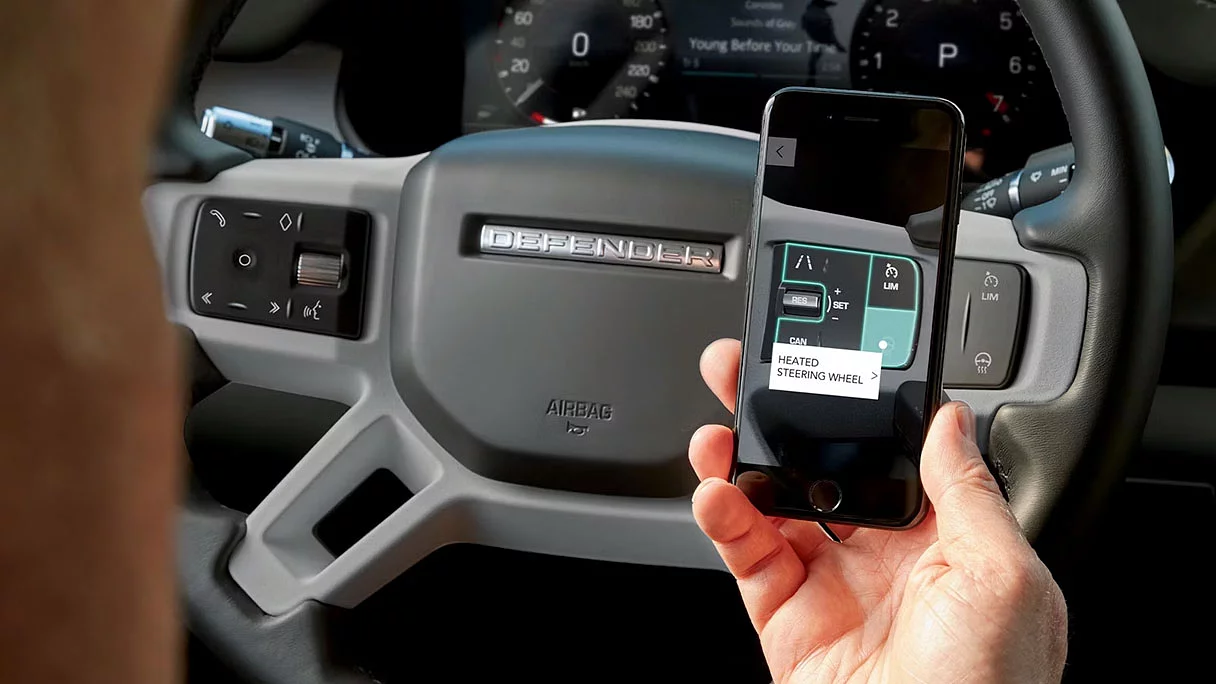
1Connected Navigation þarf áskrift eftir upphafstímabilið sem Land Rover söluaðilinn þinn hefur tilgreint.
2Bíllinn þinn er tilbúinn fyrir Apple CarPlay. Þjónusturnar sem Apple CarPlay býður upp á ráðast af því hvaða eiginleikar eru í boði í þínu landi. Sjá nánar á https://www.apple.com/ios/feature-availability/#apple-carplay.
3Bíllinn þinn er tilbúinn fyrir Android Auto. Þjónusturnar sem Android Auto býður upp á ráðast af því hvaða eiginleikar eru í boði í þínu landi. Sjá nánar á https://www.android.com/auto/.
4Remote inniheldur áskriftarþjónustur sem hægt er að framlengja eftir upphafstímabilið sem Land Rover söluaðilinn þinn hefur tilgreint. Remote appið þarf að hlaða niður úr Apple App Store eða Google Play Store.
5InControl Remote, Secure Tracker eða Secure Tracker Pro áskrift og InControl-aðgangur eru nauðsynleg. Secure Tracker og Secure Tracker Pro þjónusturnar þurfa að vera virkjaðar og ökutækið að vera á svæði með netsamband. Til að halda áfram að nota viðkomandi eiginleika eftir upphaflegt áskriftartímabil þarftu að endurnýja áskriftina og greiða viðeigandi endurnýjunargjöld.
6Online Pack krefst 12 mánaða áskriftar. Til að halda áfram að nota viðkomandi eiginleika eftir upphaflegt áskriftartímabil þarftu að endurnýja áskriftina og greiða viðeigandi endurnýjunargjöld. Aðeins í boði í tengdum löndum – vinsamlegast hafðu samband við söluaðila þinn. Online Pack er í boði fyrir S-útgáfur og hærra.
7Gildir sanngjörn notkunarregla. Eftir að 20 GB af gögnum hafa verið notuð innan mánaðar getur gagnaflutningshraði og virkni í bílnum minnkað það sem eftir er af mánuðinum.
8Uppfærsla er háð samþykki eiganda/ökumanns. Nettenging er nauðsynleg.